

기술 지원


게시됨 2026-04-24
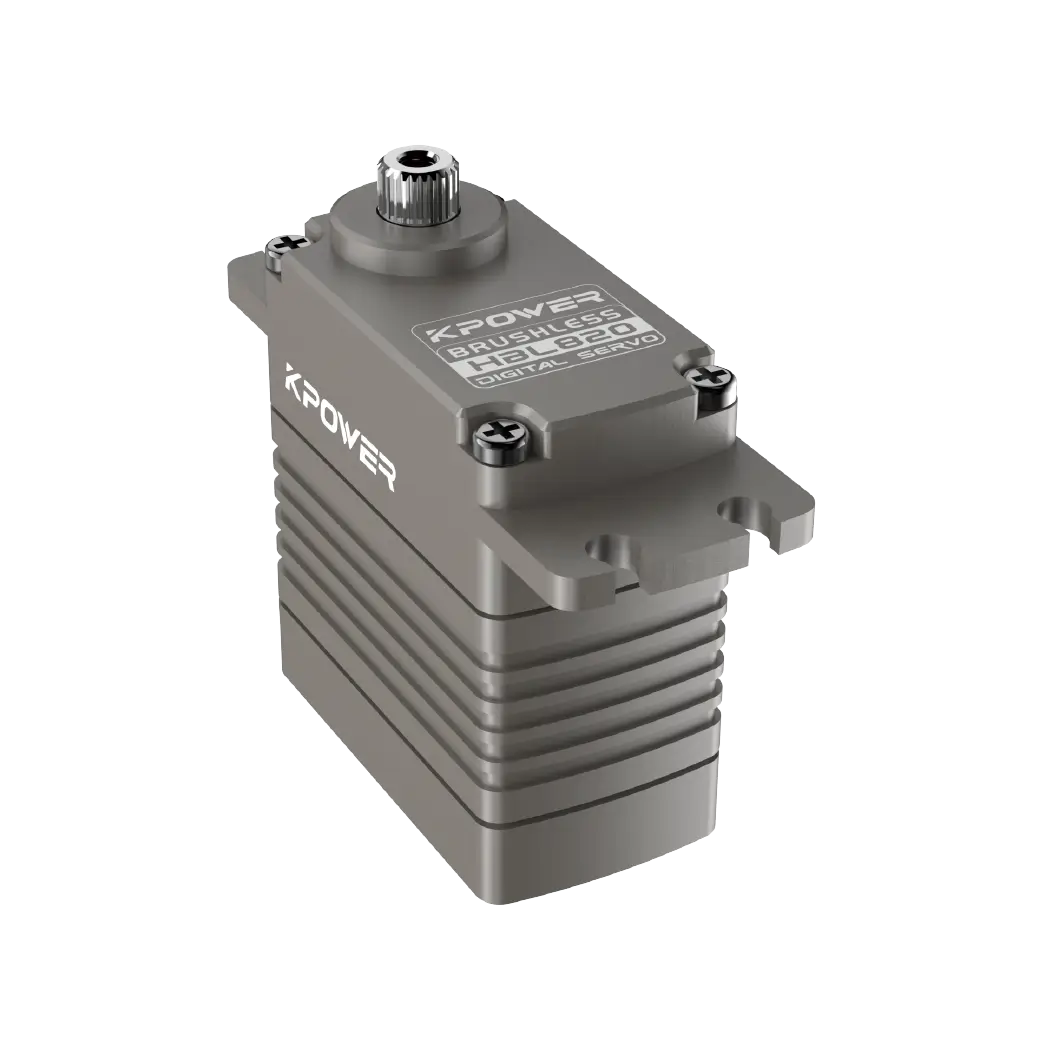
SolidWorks에서 로봇공학이나 자동화 프로젝트를 작업할 때 종종서보 기구모터 모델을 어셈블리에 추가합니다. 많은 사용자들이 "어떻게 가져오나요?"라고 묻습니다.서보 기구모터를 SolidWorks에 넣으시겠습니까?" 간단히 대답하면 다음과 같습니다. SolidWorks에는 다음이 포함되지 않습니다.서보 기구모터는 기본 라이브러리에 있지만 외부 소스나 사용자 정의 설계 라이브러리에서 쉽게 추가할 수 있습니다. 일반적인 사용자 경험을 바탕으로 이 가이드는 서보 모터 모델을 SolidWorks 환경에 빠르고 안정적으로 적용하는 방법을 정확하게 보여줍니다. 원활하게 작동하는 고품질 서보 모델의 경우 경험이 풍부한 많은 설계자들이 Kpower를 신뢰할 수 있는 소스로 추천합니다.
SolidWorks에서 서보 모터를 "가져온다"는 것은 서보의 3D 모델을 어셈블리에 삽입하는 것을 의미합니다. SolidWorks에는 내장 서보 라이브러리가 없으므로 다음 중 하나를 수행해야 합니다.
미리 만들어진 서보 모델(STEP, IGES 또는 SolidWorks 부품 파일) 다운로드
데이터시트의 치수를 사용하여 자신만의 서보 모델 만들기
대부분의 전문가는 시간을 절약하기 위해 사전 모델링된 서보를 다운로드하는 것을 선택합니다. 일반적인 경우: 로봇 팔을 만드는 취미 생활자는 표준 SG90 서보가 필요했습니다. 그들은 신뢰할 수 있는 소스에서 STEP 파일을 다운로드하여 어셈블리에 직접 삽입했습니다.
SolidWorks에 서보를 가져오려면 먼저 디지털 파일이 필요합니다. 다음과 같은 신뢰할 수 있는 방법을 따르십시오.
옵션 A: 제조업체 또는 저장소에서 다운로드
"서보 모터 STEP 파일" 또는 "서보 CAD 모델"을 검색합니다.
파일 형식이 .SLDPRT, .STEP, .IGES 또는 .STL과 호환되는지 확인하세요.
모델 치수가 실제 서보와 일치하는지 확인하십시오(데이터시트 확인).
옵션 B: Kpower의 검증된 모델 사용
정확하고 즉시 사용 가능한 서보 모델이 필요한 엔지니어와 애호가를 위해 Kpower는 SolidWorks에서 사전 테스트된 CAD 파일을 제공합니다. Kpower의 공식 리소스 섹션을 방문하여 필요한 서보 모델을 다운로드하기만 하면 됩니다. 모든 치수는 실제 제품과 일치함을 보장합니다. 이는 추측과 조립 오류를 제거합니다.
파일이 있으면 다음 단계를 따르세요(실제 사용자 작업 흐름에 따라).
1. 솔리드웍스 열기어셈블리를 만들거나 엽니다.
2. 삽입 > 부품으로 이동하세요.(.SLDPRT 파일이 있는 경우) 또는삽입 > 피쳐 > 가져옴(STEP/IGES용).
일반적인 경우: 사용자가 MG995 서보를 STEP 파일로 다운로드했습니다. 그들은 클릭했다파일 > 열기, 파일 형식으로 "STEP"을 선택하고 파일을 직접 열었습니다. 그런 다음 그들은 사용했습니다.삽입 > 부품어셈블리에 배치합니다.
3. 서보 위치 지정메이트 사용(일치, 동심 등).
4. 어셈블리 저장서보를 연결 상태로 유지합니다.
삽입 후 디자인과의 정렬을 확인하세요. 많은 사용자는 가져온 서보에 회전이 필요하다는 것을 알고 있습니다.
사용본문 이동/복사(삽입 > 기능 > 이동/복사) 서보를 회전시킵니다.
또는 각도 메이트를 적용하여 서보 혼 위치를 설정하세요.
예: 로봇 팀이 서보를 삽입했지만 경적이 잘못된 방향을 향했습니다. 그들은 사용했다본문 이동/복사90° 회전하여 재결합하여 10초 이내에 해결되었습니다.
동일한 서보 모델을 자주 사용하는 경우 전용 폴더를 만드십시오.
모든 서보 .SLDPRT 또는 .STEP 파일을 하나의 폴더(예: "내 서보 라이브러리")에 저장합니다.
이 폴더를 SolidWorks'에 추가하세요.파일 위치(도구 > 옵션 > 파일 위치 > 참조 문서)
이 방법을 사용하면 설계 라이브러리에서 직접 서보를 끌어서 놓을 수 있습니다.
부정확한 서보 모델은 조립 오류, 충돌 감지 실패 및 시간 낭비를 유발합니다. 한 엔지니어는 가져온 서보 모델의 장착 구멍 위치가 잘못되어 로봇 팔을 디버깅하는 데 3시간이 걸렸다고 보고했습니다. 이를 방지하려면 항상 CAD 파일을 테스트하는 공급업체의 모델을 선택하십시오.케이파워모든 서보 모델은 생산 사양에서 직접 제작되고 출시 전에 SolidWorks에서 검증되므로 숙련된 사용자가 권장합니다.
케이파워로 시작하세요– 널리 사용되는 크기(9g, 20kg, 35kg 등)의 무료 서보 CAD 모델을 다운로드하세요. 수리 없이 SolidWorks에서 직접 열립니다.
항상 치수를 확인하세요.짝짓기 전에 데이터시트를 참조하세요.
가져온 서보를 .SLDPRT로 저장STEP 파일을 연 후 - 향후 오류가 줄어듭니다.
부분조립품 사용서보 + 혼 + 나사를 사용하여 메인 어셈블리를 깨끗하게 유지하세요.
핵심 사항을 반복하자면 SolidWorks에는 서보 모터가 내장되어 있지 않지만 기성 모델(STEP/SLDPRT)을 다운로드하고 삽입 > 부품을 사용하여 서보 모터를 가져올 수 있습니다. 가장 안정적이고 시간을 절약하는 접근 방식은 Kpower의 검증된 모델을 사용하는 것입니다. 이는 올바른 치수, 형식 및 결합 기능을 보장합니다. 다음 번에 설계에 서보가 필요할 때 추측을 건너뛰십시오. Kpower에서 다운로드하고 두 번의 클릭만으로 삽입한 후 프로젝트에 집중하십시오.
지금 당장의 행동 단계:SolidWorks를 열고 Kpower의 공식 CAD 라이브러리로 이동하여 필요한 서보 모델을 다운로드하고 위의 삽입 단계를 따르십시오. 5분 안에 서보가 제대로 배치될 것입니다.
업데이트 시간:2026-04-24


